Sobald eine Firmenveranstaltung – sei es ein Seminar, eine Fortbildung oder eine Feier – in die Planungsphase geht, wird rasch ein Tool zur Event-Organisation unentbehrlich. Doch auch bei privaten Anlässen wie Geburtstagen oder Hochzeiten kann die manuelle Verwaltung der Gästeliste und das Einholen von RSVPs schnell zur echten Herausforderung werden.
Wie man ganz einfach online mit unserer Event-Management Software Let’s Meet ein Event erstellen kann, wollen wir uns in diesem Guide genauer ansehen. Am Beispiel eines Firmen-Seminars werden wir den gesamten Prozess mit allen Funktionen und Einstellungsmöglichkeiten einmal durchlaufen.
Inhalt
Ein neues Event erstellen
Der Anmeldezeitraum
Nachträgliche Bearbeitung von Anmeldungen beschränken
Eventdetails oder Programm
Teilnahmeinfos für Gäste kurz vor dem Event
Der Veranstaltungsort
Eventvorlagen
Maximale Teilnehmeranzahl & Begleitpersonen
Warteliste
Sichtbarkeit der Gästeliste
Kontakte für den Einladungsversand
Private Veranstaltungen: Persönliche Anmeldelinks
Die Einladungsmethode
Gestaltung der Einladungs-Mail
Die Eventplanung mit Let’s Meet
Auf der Let’s Meet-Website kann jede und jeder ein Event erstellen – das geht vollkommen kostenlos, und es ist nicht einmal eine Registrierung nötig. Nur Ihre E-Mail-Adresse wird benötigt, um Ihren Gästen eine Kontaktmöglichkeit zu geben und Ihnen den Administrationslink zuzuschicken.
Mit einem Account sind manche Dinge jedoch einfacher: Sie bekommen eine Übersicht über alle Ihre geplanten Events und Sie können E-Mail-Verteiler und Event-Vorlagen erstellen.
Sollten Sie zusätzliche Funktionen benötigen oder ein größeres Event planen, sind auch die kostenpflichtigen Pakete unseres Veranstaltungs-Tools eine Option. Eine Übersicht findet sich im Feature-Vergleich. Um den Eventerstellungsprozess mit allen Möglichkeiten vollständig abzubilden, wollen wir in diesem Guide auch auf diese Funktionen eingehen. Sollte etwas dabei sein, das Sie für Ihre Veranstaltungsplanung nicht benötigen, überspringen Sie es einfach. Nun aber zurück zu unserem geplanten Event!
Ein neues Event erstellen
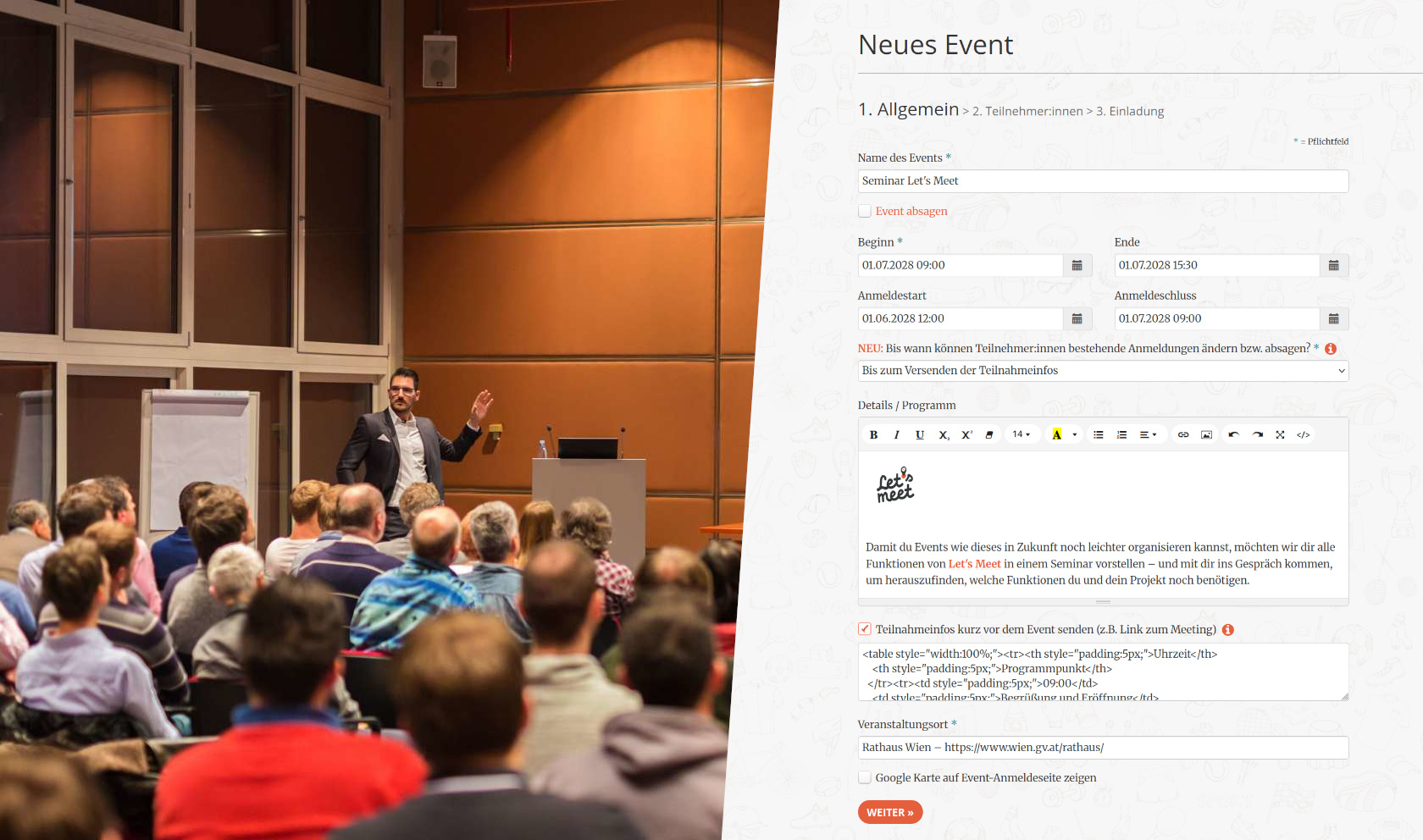
Um ein neues Event anzulegen, rufen Sie lets-meet.org/de/new_event auf. Auf der ersten Seite werden die grundlegenden W-Fragen geklärt: Was findet statt, Wann und Wo? Wenn Sie sich auf die grundlegenden Daten beschränken und den Anmeldelink selbst versenden, können Sie ein Event in weniger als einer Minute erstellen. In diesem Guide zeigen wir Ihnen darüber hinaus alle Funktionen im Detail, damit Sie das volle Potenzial unserer Eventplattform ausschöpfen können.
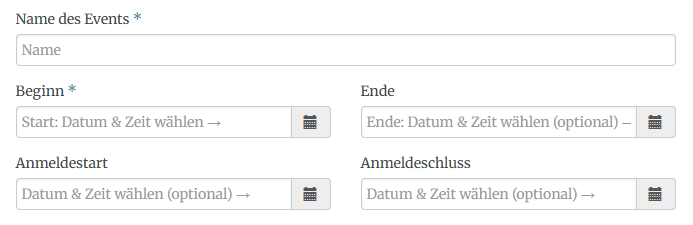
Geben Sie der Veranstaltung zunächst einen Namen und bestimmen Sie den Startzeitpunkt. Als Endzeitpunkt schlägt das System automatisch zwei Stunden nach Beginn vor – dieser ist jedoch optional. Für „Open End“ Veranstaltungen lässt er sich einfach entfernen.
Prinzipiell muss für Beginn und Ende neben dem Datum auch eine Uhrzeit festgelegt werden. Für mehrtägige Events jedoch kann es gewünscht sein, keine konkrete Uhrzeit bekanntzugeben. In diesem Fall können Sie die Uhrzeiten von Beginn und Ende auf 00:00 setzen – Gäste sehen dann bei der Anmeldung nur das Datum.
Der Anmeldezeitraum
Standardmäßig können sich Gäste ab dem Moment der Event-Erstellung bis zum Veranstaltungsbeginn anmelden. Bei Bedarf können Sie diesen Zeitraum beschränken. Außerhalb der Anmeldezeit ist das Event mit allen Eckdaten sichtbar, jedoch mit dem Hinweis, wann die Anmeldung öffnet bzw. dass der Anmeldeschluss bereits vorüber ist.
Für mehrtägige Veranstaltungen, bei denen Interessierte auch später einsteigen können, kann der Anmeldeschluss auch auf das Eventende gesetzt werden. Wird kein Anmeldeschluss definiert, sind Anmeldungen bis zum Eventbeginn möglich.
Nachträgliche Bearbeitung von Anmeldungen beschränken
Gäste, die zugesagt haben, können ihre Anmeldung bis zum Veranstaltungsbeginn jederzeit bearbeiten oder zurückziehen. Als Organisator:in haben Sie jedoch die Möglichkeit, diese Option einzuschränken oder die Selbstabmeldung ganz zu deaktivieren – etwa wenn Sie Abmeldungen ausschließlich per E-Mail entgegennehmen möchten. Ihnen selbst steht natürlich immer das volle Teilnehmermanagement zur Verfügung und Sie können Anmeldungen jederzeit bearbeiten, auch noch nach dem Event.
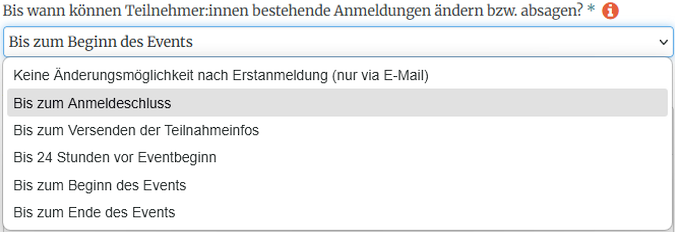
Außerdem von dieser Einstellung unberührt bleibt die mögliche Bearbeitung durch die Teilnehmer:innen innerhalb von 15 Minuten nach der Erstanmeldung. Diese lassen wir immer zu, damit Irrtümer oder Tippfehler ausgebessert werden können.
Eventdetails oder Programm
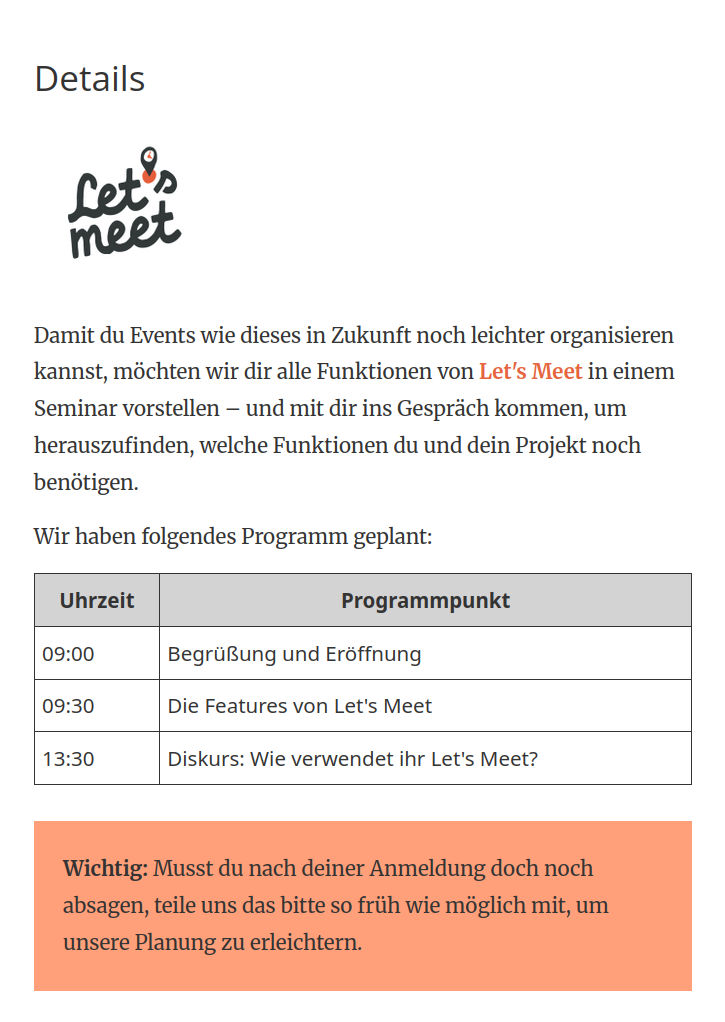
In der Beschreibung Ihrer Veranstaltung können Sie Ihren Gästen alle Informationen mitgeben, die für das Event relevant sind – etwa Programmpunkte oder Hinweise zur Anreise. Auch das Einfügen von Links und Bildern ist möglich, wenn sie irgendwo im Internet gespeichert sind.
Für alle, die die volle Kontrolle über die Beschreibung haben möchten: Im Textfeld ist auch die Eingabe von HTML-Code erlaubt, nach einem Klick ganz rechts auf den Button „Quellcode anzeigen“. Beispielsweise könnten wir damit Tabellen oder farbige Boxen hinzufügen. Der folgende Code wurde verwendet, um die Tabelle bzw. die orange Box in unserer Beispiel-Beschreibung zu erstellen – Sie können ihn an Ihr Event anpassen.
<table style="width:100%; font-family:sans-serif" border="1"><tbody>
  <tr style="background-color:lightgray">
    <th style="text-align:center; padding:5px">Uhrzeit</th>
    <th style="text-align:center; padding:5px">Programmpunkt</th>
  </tr>
  <tr>
    <td style="padding:5px">09:00</td>
    <td style="padding:5px">Begrüßung und Eröffnung</td>
  </tr>
  <tr>
    <td style="padding:5px">09:30</td>
    <td style="padding:5px">Die Features von Let's Meet</td>
  </tr>
  <tr>
    <td style="padding:5px">13:30</td>
    <td style="padding:5px">Diskurs: Wie verwendet ihr Let's Meet?</td>
  </tr>
</tbody></table>

<div style="background-color:lightsalmon; padding:20px">
  <b>Wichtig:</b> Musst du nach deiner Anmeldung doch noch absagen, teile
  uns das bitte so früh wie möglich mit, um unsere Planung zu erleichtern.
</div>
Teilnahmeinfos für Gäste kurz vor dem Event
Mit dieser Funktion ist es möglich, angemeldeten Teilnehmer:innen kurze Zeit vor Veranstaltungsbeginn noch letzte wichtige Teilnahmeinfos zukommen zu lassen. Praktisch ist das zum Beispiel bei Online-Events, wenn der Meeting-Link nur an tatsächlich angemeldete Personen weitergegeben werden soll. Fügen Sie dazu den Link einfach in das dafür vorgesehene Feld ein.
Die E-Mail mit den Teilnahmeinfos wird mit der Eventerinnerung kurz vor dem Event versandt. Der Zeitpunkt lässt sich in den Kontoeinstellungen festlegen. Falls sich jemand nach dem Versand der Teilnahmeinfos noch anmeldet, werden die Teilnahmeinfos direkt mit dem Anmeldebestätigung verschickt.
Der Veranstaltungsort
Zu den grundlegenden Eckdaten gehört natürlich auch der Veranstaltungsort. Dieser kann einfach ein Name oder eine Adresse sein, oder auch ein Link zu einer Internetadresse. Alle Webadressen werden auf der Anmeldeseite automatisch in klickbare Links verwandelt. In unserem Beispiel nutzen wir das, um zur Website der Location zu verlinken, wo sich unsere Gäste genauere Infos holen können.
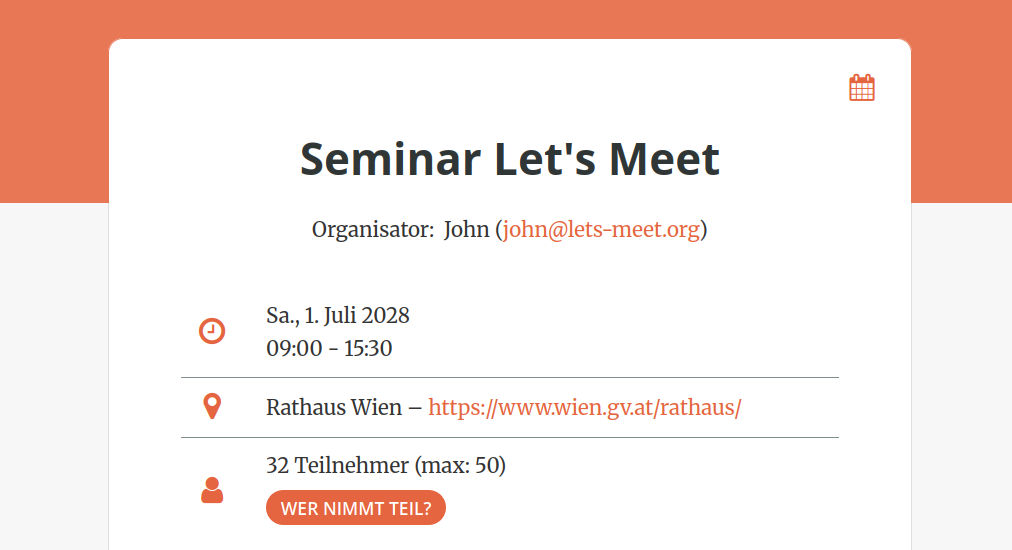
Außerdem besteht die Möglichkeit, für den Veranstaltungsort einen kleinen Kartenausschnitt von Google Maps mit anzuzeigen. Die Suche des Ortes sollte automatisch aus den eingegebenen Wörtern geschehen, aber falls eine Mehrdeutigkeit besteht, kann mit der zusätzlichen Eingabe einer Adresse oder Stadt auf die Sprünge geholfen werden.
Eventvorlagen
Wenn Sie angemeldet sind, haben Sie vielleicht bemerkt, dass der Name gar nicht das erste Feld bei der Eventerstellung ist – Sie können ganz oben auswählen, welcher Vorlage Ihr neues Event folgen soll. Kurz gesagt: Alles, was wir hier eingestellt haben, lässt sich speichern und für spätere Termine wiederverwenden. Die Erstellung einer Vorlage unter lets-meet.org/new_template läuft fast gleich ab wie die eines Events. Dabei können Sie entscheiden, welche Daten Sie speichern und welche Sie freilassen und erst bei der Eventerstellung angeben möchten.
Nun sind wir am Ende der ersten Seite mit den allgemeinen Einstellungen angekommen. Klicken Sie also auf „Weiter“ um zur zweiten Seite mit den Einstellungen zu den Teilnehmer:innen zu gelangen.
Maximale Teilnehmeranzahl & Begleitpersonen
Wenn Sie ein Event mit begrenzten Plätzen planen, lässt sich hier ein Teilnehmerlimit festlegen. Direkt darunter können Sie angeben, wie viele Begleitpersonen pro Teilnehmer:in erlaubt sind, also wie viele Personen mit einer einzelnen Anmeldung zusätzlich zur zusagenden Person angemeldet werden können.
Warteliste
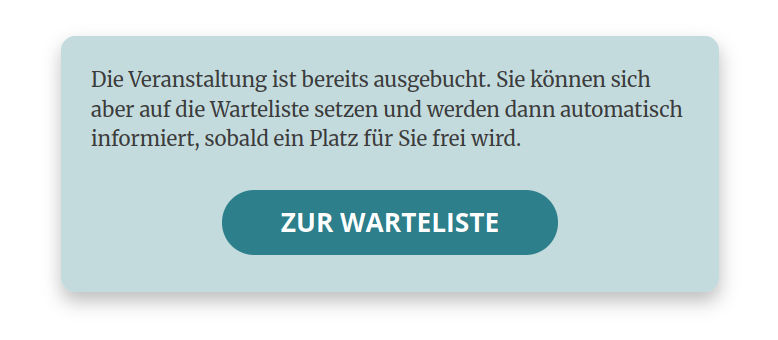
Für die Teilnehmerverwaltung von Veranstaltungen mit begrenzten Plätzen wird oft auf Wartelisten zurückgegriffen. Ist die maximale Teilnehmerzahl erreicht, können Sie weiterhin Anmeldungen (oder Anmeldungswünsche) entgegennehmen, die dann auf eine Warteliste gereiht werden. Wenn danach jemand sich oder eine Begleitperson abmeldet, wird automatisch die erste Person auf der Warteliste nachgerückt und angemeldet. Wenn Sie das Teilnehmerlimit nachträglich erhöhen, findet die Nachrückung mit einer Verzögerung von 15 Minuten statt, um Ihnen Zeit zu geben, manuell die gewünschten Personen von der Warteliste vorzureihen, falls Sie das möchten.
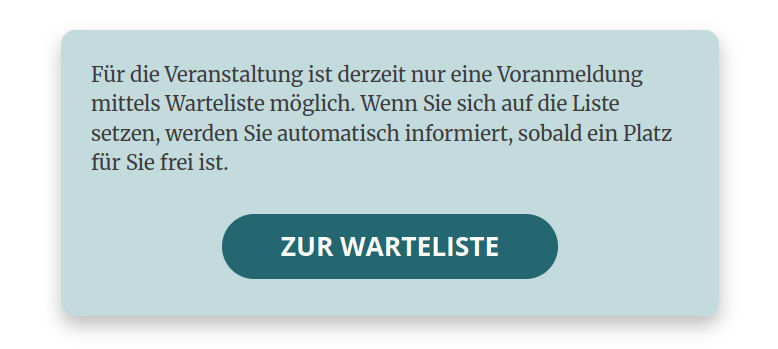
Mithilfe der Warteliste ist es auch möglich, eine Vorselektion der Anmeldungen vorzunehmen. Wenn das Teilnehmerlimit auf null gesetzt ist, wird den Gästen angezeigt, dass Sie aktuell nur Voranmeldungen entgegennehmen. Nach Eingang der Anmeldungen können Sie dann die Teilnehmeranzahl erhöhen und entweder manuell selektieren oder automatisch nachrücken lassen.
Sichtbarkeit der Gästeliste
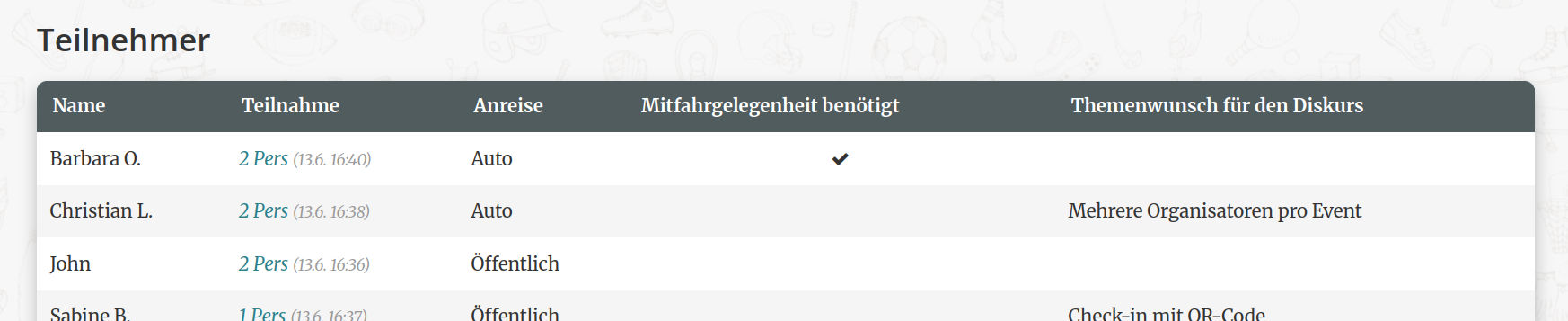
Es gibt die Möglichkeit, die Gästeliste oder Teile davon auf der Anmeldeseite des Events öffentlich anzuzeigen. Besucher:innen sehen dann zum Beispiel Vorname und Teilnahmestatus anderer Gäste – oder auch Antworten auf individuelle Felder, die Sie bei der Anmeldung abfragen und als sichtbar markiert haben. Das ist besonders nützlich, wenn eine Veranstaltung gemeinsam organisiert wird und Abstimmung in der Gruppe gefragt ist.
Sie können aber auch nur die aktuelle Teilnehmeranzahl öffentlich anzeigen oder auch gar keine Informationen zur Teilnehmerliste freigeben. Aus Datenschutzgründen können E-Mails und Telefonnummern nie sichtbar gemacht werden und auch Nachnamen werden nur als Initialen angezeigt.
Kontakte für den Einladungsversand
Als nächstes gilt es auszuwählen, wem Sie die Ankündigung Ihrer Veranstaltung mitteilen wollen. Sie können entweder den Versand der Einladungen bzw. die Veröffentlichung des Anmeldelinks selbst in die Hand nehmen – in dem Fall sind Sie hier fertig und können die Erstellung Ihres Events mit dem Button „Einladungen selbst versenden“ abschließen. Oder aber Sie lassen die Einladungen automatisiert von Let’s Meet verschicken, indem Sie „Teilnehmer:innen hinzufügen“ wählen.
Hier könnten Sie eine Liste von E-Mail-Adressen eingeben, die Sie beispielsweise aus Ihren Kontakten exportiert haben. Wenn Sie bereits einen Account erstellt haben, können Sie auch die Let’s Meet-Verteiler nutzen: einfach ein Häkchen bei einer oder mehreren Kontaktgruppen setzen oder eine neue anlegen. Da bei Kontaktgruppen auch viel möglich und einstellbar ist, besprechen wir deren Erstellung in einem eigenen Guide.
Private Veranstaltungen: Persönliche Anmeldelinks
Zu öffentlichen Let’s Meet-Events gibt es einen allgemeinen Anmeldelink, der von Ihnen gepostet oder auch von Gästen weiterverbreitet werden kann, um weitere, unter Umständen unbekannte Personen zu erreichen. Das mag für öffentliche Veranstaltungen erwünscht sein, für private oder exklusive Events soll dies natürlich nicht möglich sein.
Wenn Sie die Einladungen von Let’s Meet versenden lassen, erhalten Gäste einen persönlichen Anmeldelink, mit dem sie nur sich selbst bzw. ihre Begleitpersonen anmelden können. Der allgemeine Anmeldelink lässt sich deaktivieren, indem ein Teilnehmerlimit festgelegt und die Sichtbarkeit der Gästeliste auf vollständig versteckt oder nur mit der Anzahl der Gäste sichtbar gesetzt wird. Damit kann sich niemand ohne persönlichen Anmeldelink anmelden.
Die Einladungsmethode
Mit Let’s Meet stehen Ihnen neben der gleichzeitigen Einladung aller angegebenen Kontakte auch noch zwei weitere Einladungsmethoden zur Verfügung.
Die Variante „Favoriten zuerst“ nutzt die Möglichkeit, Ihre Kontakte nach Wichtigkeit zu gruppieren – Sie können jeden Kontakt mit einem, zwei oder drei Sternen bewerten. Der Versand findet dann in drei separaten Runden statt: Zuerst erhalten Kontakte mit drei Sternen eine Einladung, also z.B. Ihre wichtigsten Kunden oder VIPs. In der zweiten Runde werden Kontakte mit zwei Sternen, in der dritten Runde dann solche mit einem Stern eingeladen, falls noch Plätze frei sind. Den zeitlichen Abstand zwischen den Runden können Sie festlegen, wie Sie möchten.
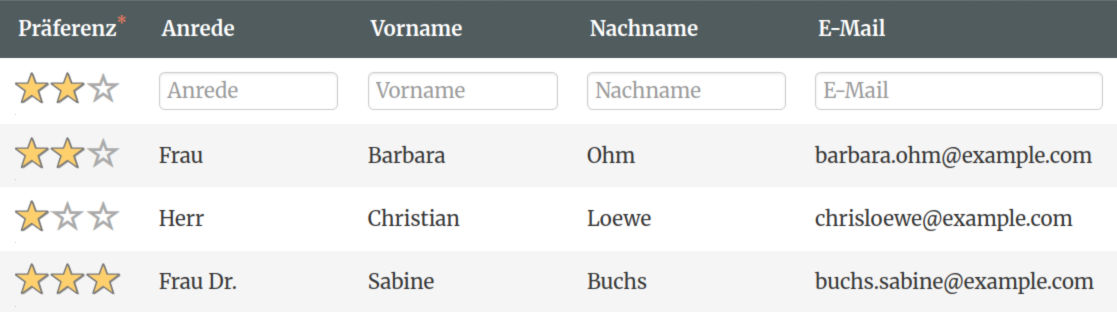
Für die Variante „Zufällig“ ist ein Teilnehmerlimit erforderlich. Auch diese Methode läuft in Runden ab: in jeder werden zufällig so viele Kontakte ausgewählt und eingeladen, wie Plätze bei Ihrem Event frei sind. Nach Ablauf der festgelegten Zeit startet die nächste Runde. Für jede Absage oder unbeantwortet gebliebene Einladung wird automatisch eine neue verschickt. Die Erfahrung zeigt, dass eine Zeit gewählt werden sollte, mit der sich zumindest drei Runden ausgehen, um genug Anmeldungen zu erhalten. Diese Variante eignet sich besonders für Veranstaltungsreihen mit einer großen Zahl an Interessenten. Sie verhindert, dass immer nur jene Personen zum Zug kommen, die am schnellsten antworten und sorgt so für eine abwechslungsreiche Zusammensetzung der Teilnehmer:innen.
Gestaltung der Einladungs-Mail
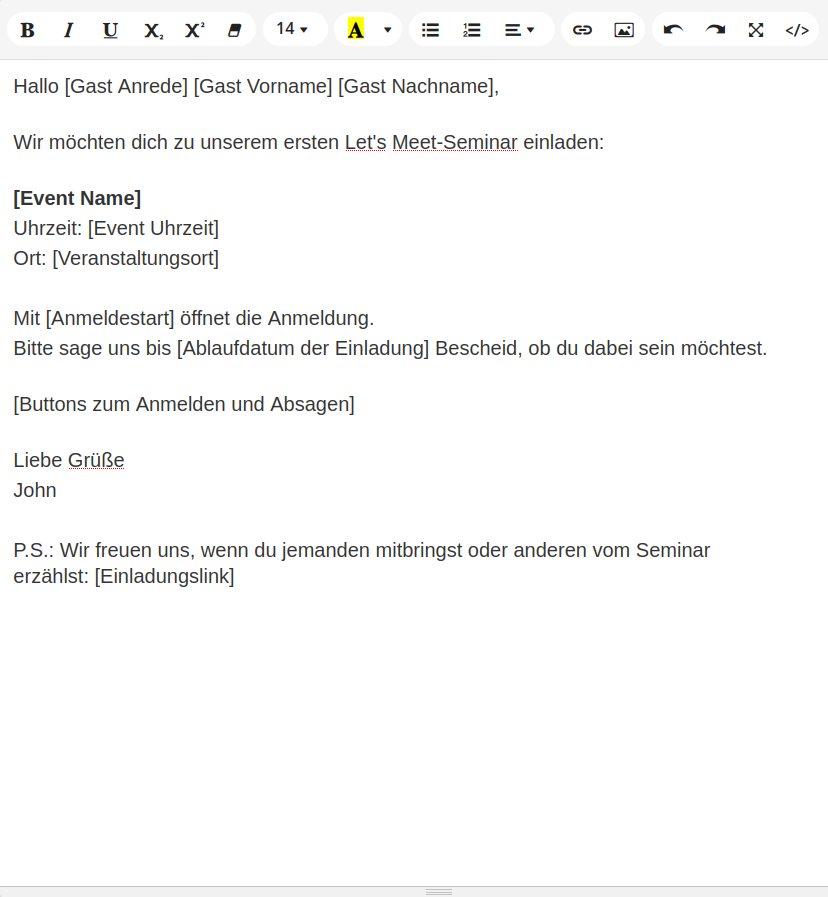
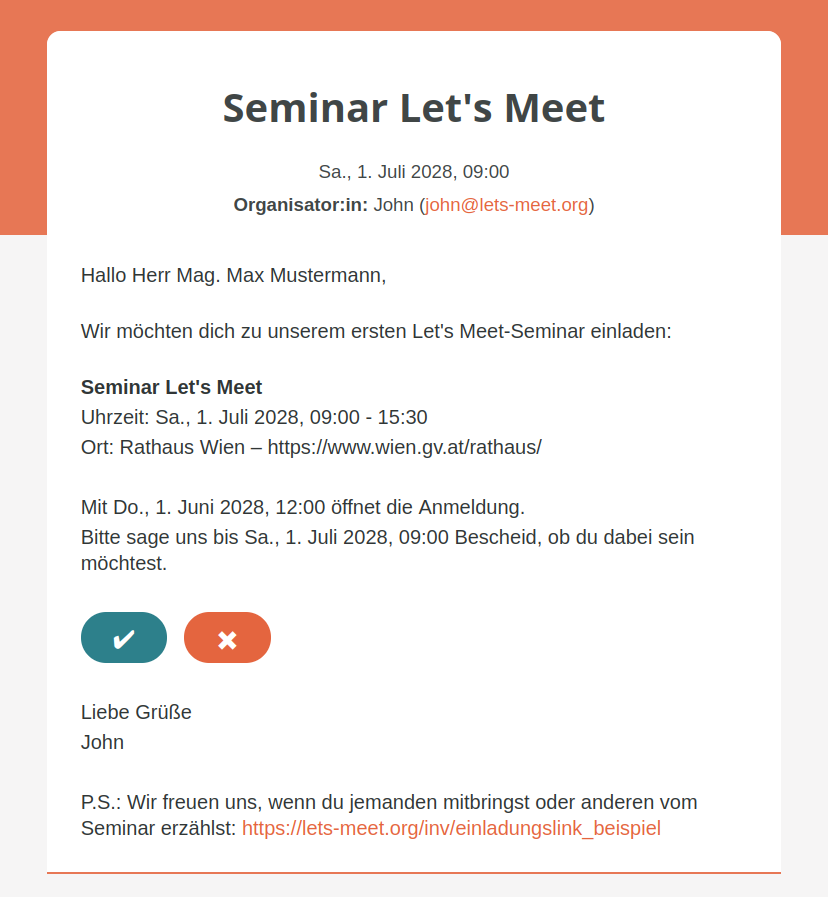
Den Text Ihrer Einladungen gestalten Sie bei Let’s Meet ganz nach Ihren Vorstellungen. Den Einladungstext erstellen und bearbeiten Sie auf der dritten Seite der Eventerstellung – individuell angepasst an Ihre Veranstaltung und Ihre Gäste. Mithilfe von Platzhaltern können Sie die Einladung persönlicher gestalten. Es lassen sich Anrede, Name des Gastes, Eventdaten und die Buttons zum Anmelden oder Absagen flexibel in den Text einbauen. Vor dem Versand werden diese automatisch durch die tatsächlichen Daten ersetzt.
Und auch hier kann mit HTML-Code noch genauer am Aussehen des Einladungstextes getüftelt werden. Zum Schluss kann noch entschieden werden, ob der Versand gleich oder zu späterer Zeit erfolgen soll.
Los geht’s
Damit ist alles erledigt! Nachdem das Event gespeichert ist, können Sie alle Einstellungen als Vorlage für ähnliche Veranstaltungen speichern. Ansonsten können Sie sich zurücklehnen und die automatische Verwaltung Ihrer Gästeliste genießen.
Mit allen kostenpflichtigen Paketen stehen Ihnen außerdem weitere Optionen offen: Sie können das Design der Anmeldeseite individuell gestalten oder eigene Felder ergänzen, um gezielt zusätzliche Informationen von Ihren Gästen abzufragen. Ein eigener Guide dazu folgt in Kürze.
Viel Erfolg bei der Organisation Ihrer Veranstaltung!